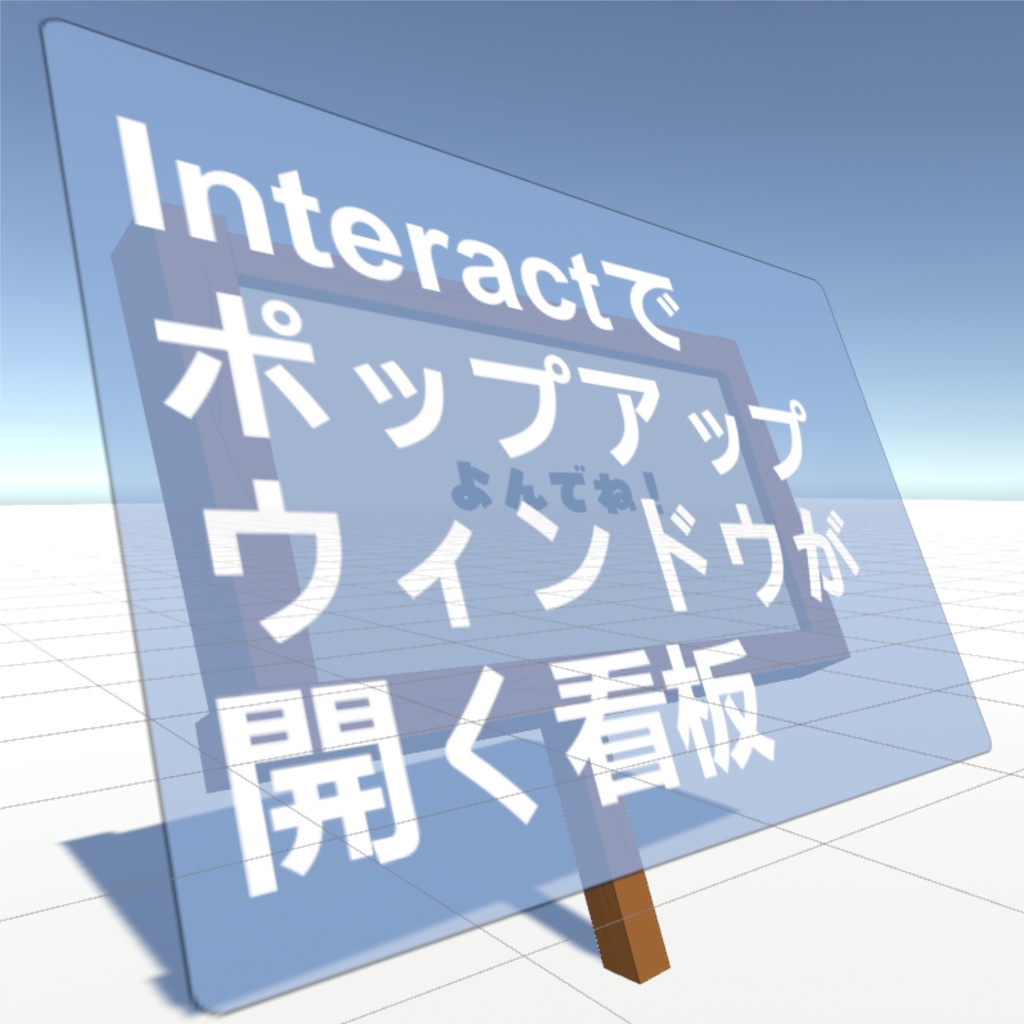
【無料】Interactでポップアップウィンドウが開く看板
- ダウンロード商品¥ 0無料ダウンロードWoodBoard_v1.0.0.zip(584 KB)無料ダウンロードblender.zip(1.11 MB)無料ダウンロードWoodBoard_v1.0.1.zip(595 KB)WoodBoard_v1.0.0.zipblender.zipWoodBoard_v1.0.1.zip
アップデートで好きなモデルを使用してポップアップ出来るようになりました。Freemodelプレハブを使用して配置してください。 触るとポップアップウィンドウが表示される看板です。 Board→Canvas→Panel→Text を選択し、Inspectorから表示したい文字を入れて使用してください。 音の有無や離れるとウィンドウが消える設定などはBoardを選択して行えます。 ■ファイル内容 ①WoodBoard_v〇.〇.〇.zip:Unityパッケージファイル ②blender.zip:改変用blenderファイル・FBX・PSDファイル ■ポリゴン数 看板 △…54 ■ご利用方法 以下の順でUnityプロジェクトにインポートします。 ※ 下記CreatorCompanionのVer2.4.2での適用方法となります 1.VRCHAT CreatorCompanion ダウンロード:https://vrchat.com/home/download 2.画面上部Create New Projectを選択 3.Worldsを選択し、Create Project 4.作成されたプロジェクトをクリックし、OpenProject 5. Unityパッケージ(本製品) シーンにプレハブを設置して再生モードで動作確認ができます。 本製品は以下環境で動作を確認済です。 Unity 2019.4.31f1 VRChat SDK - Worlds 3.4.2 VRChat Package Resolver Tool 0.1.26 VRChat SDK - Base 3.4.2
利用規約
1.VRC用を想定していますが、ゲーム等他の用途(商用含む)での利用もOKです。 2.個人の利用の範囲でテクスチャ等の改変OKです。 3.2次配布を禁止します。
更新履歴
[2025/11/21] v1.0.1 モデルを入れ替えることができるプレハブを追加 スクリプトの最適化(animator指定などを一元化) [2025/11/19] v1.0.0 公開