- ダウンロード商品通常版¥ 1,000
- ダウンロード商品開発支援版 ※通常版と内容は同じです¥ 2,000
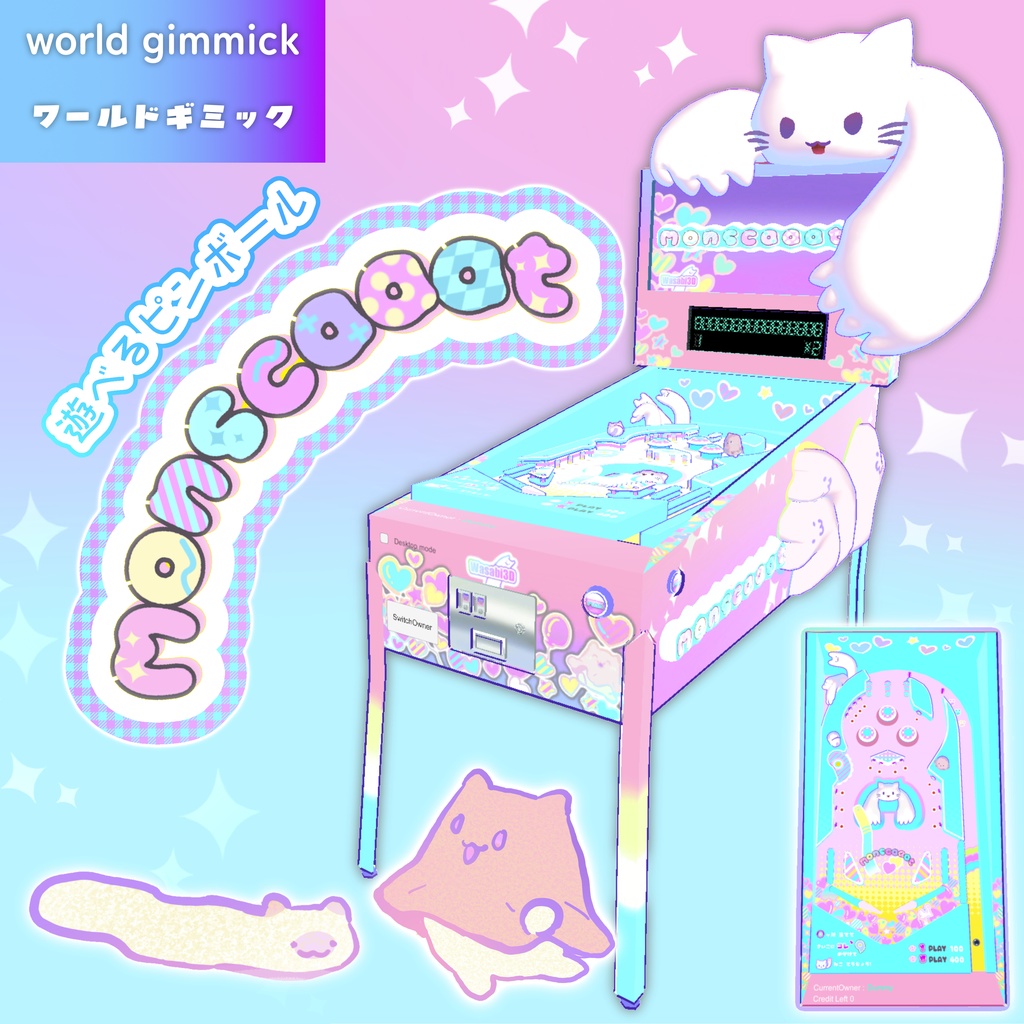
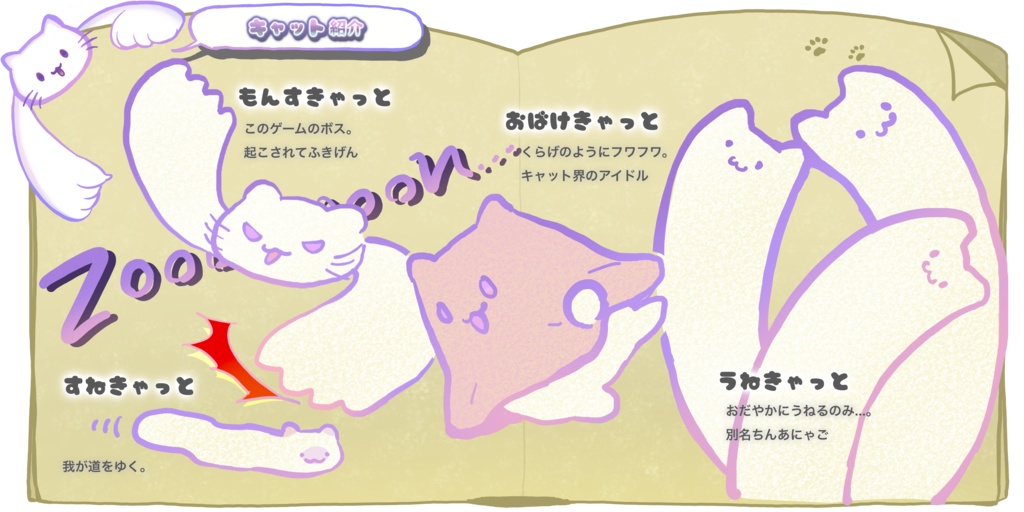
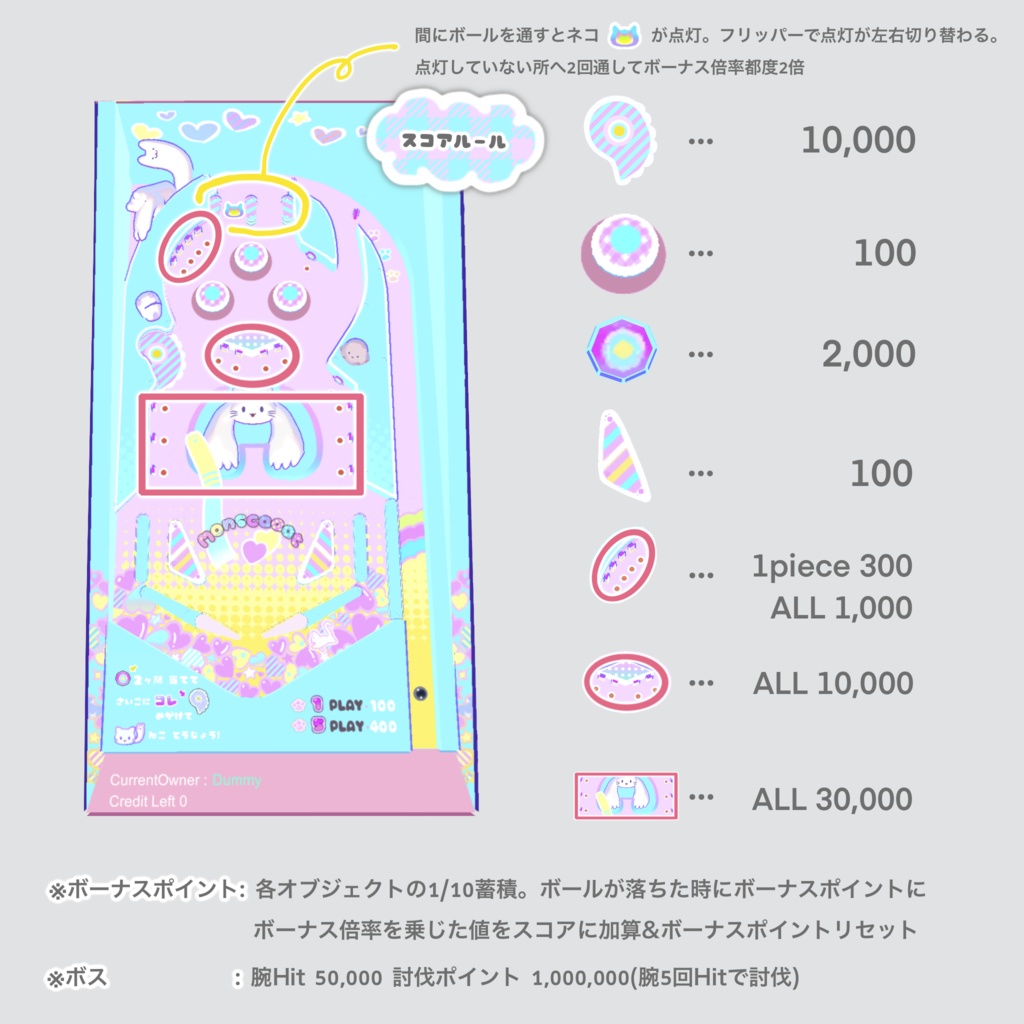
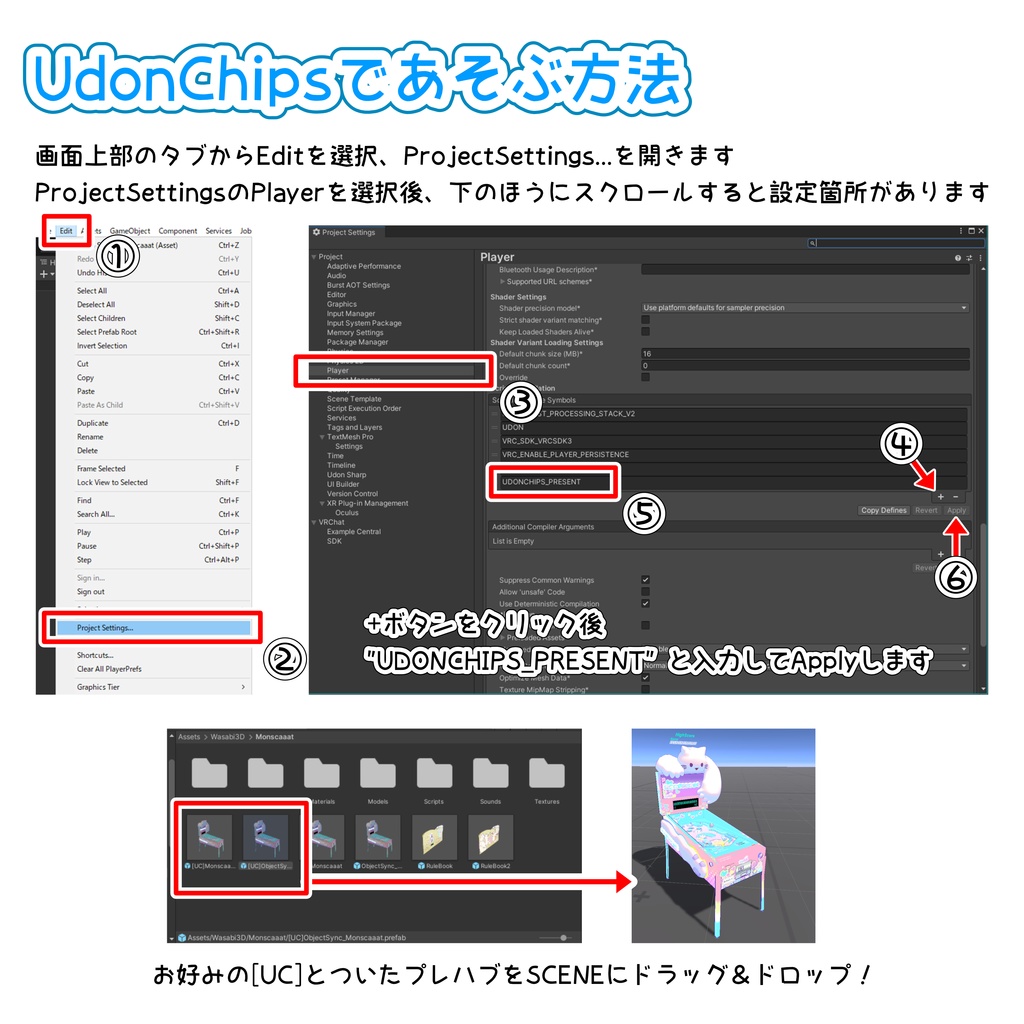
※注意※ SDK 3.6.0 以上のみ対応です。 モンスター猫襲来?!ピンボールMonscaaatが登場! こちらはUdonChipsにも対応しています。 獲得したスコアがゲームオーバー時にUdonChipsに換算されます。 ※UdonChipsで遊ぶ場合は画像5枚目の設定が必要です。ビルドを切り替える際に設定が消えてしまうことがありますので、切り替え時にも再度確認をお願いいたします。 難易度をあげたい!そんな時はピンボール台の底面のExpertModeより切り替えるかUnityのHierarchyからMonscaaat>Baseを選択し、inspectorよりEasy Modeのチェックを外してプレイ。アウトレーンを守ってくれているバンパーが消えます! ■ファイル内容 ①Pinball_Monscaaat_v〇.〇.〇.unitypackage.zip ②blender.zip:改変用blenderファイル・FBX・PSDファイル ■プレハブ内容 [UC] … UdonChips版 Monscaaat … ボールがカクカク同期します(処理軽め) ObjectSync_Monscaaat … なめらか同期版(ボールの挙動が大胆) ■ポリゴン数 Monscaaat △…14816 MainCat △…1192 OBAKECAT △…1420 SNACAT △…1230 UNECAT △…2346 計△…21004 ■ご利用方法 以下の順でUnityプロジェクトにインポートします。 ※ 下記CreatorCompanionのVer2.2.5での適用方法となります 1.VRCHAT CreatorCompanion ダウンロード:https://vrchat.com/home/download 2.画面上部Create New Projectを選択 3.Worlds2022を選択し、Create Project 4.作成されたプロジェクトをクリックし、OpenProject 5.liltoonを導入 ※UC版使用の際はUdonChipsも導入 6.Unityパッケージ(本製品) シーンにプレハブを設置して再生モードで動作確認ができます。 ■Desktop Modeでの操作方法 左SHIFT 左フリッパー 右SHIFT 右フリッパー スペース ゲームスタート / ボール発射 ← 台揺らし左 → 台揺らし右 ↑ 台揺らし上 本製品は下記の環境で動作を確認済です。 Unity 2022.3.6f1 VRChat Package Resolver Tool 0.1.29 VRChat SDK - Base 3.7.6 VRChat SDK - Worlds 3.7.6
利用規約
1.VRC用を想定していますが、ゲーム等他の用途での利用もOKです。▲このアセットは商用利用不可です▲ 2.個人の利用の範囲でテクスチャ等の改変OKです。 3.2次配布を禁止します。
更新履歴
[2025/5/25] v1.0.1 Androidビルドで透過不可部分を一部調整したプレハブを追加(ForQuestフォルダに入れています) easy modeでのバンパーが1度だけ跳ね返してボールアウト時まで消えるモードを追加 ※使い方 Monscaaat→Base→TablePanel→Barricade→BumperCenter→各BumperColliderのisSingleUseにチェックを入れる [2025/5/14] v1.0.0 公開
ライセンス
撮影に あつみ堂 さんの「ちょもこ」ちゃんをお借りしています。 オリジナル3Dモデル - ちょもこ https://booth.pm/ja/items/5686872 -UdonChips- Copyright (c) 2021 Lura,Kubiwak Permission is hereby granted, free of charge, to any person obtaining a copy of this software and associated documentation files (the "Software"), to deal in the Software without restriction, including without limitation the rights to use, copy, modify, merge, publish, distribute, sublicense, and/or sell copies of the Software, and to permit persons to whom the Software is furnished to do so, subject to the following conditions: The above copyright notice and this permission notice shall be included in all copies or substantial portions of the Software. THE SOFTWARE IS PROVIDED "AS IS", WITHOUT WARRANTY OF ANY KIND, EXPRESS OR IMPLIED, INCLUDING BUT NOT LIMITED TO THE WARRANTIES OF MERCHANTABILITY, FITNESS FOR A PARTICULAR PURPOSE AND NONINFRINGEMENT. IN NO EVENT SHALL THE AUTHORS OR COPYRIGHT HOLDERS BE LIABLE FOR ANY CLAIM, DAMAGES OR OTHER LIABILITY, WHETHER IN AN ACTION OF CONTRACT, TORT OR OTHERWISE, ARISING FROM, OUT OF OR IN CONNECTION WITH THE SOFTWARE OR THE USE OR OTHER DEALINGS IN THE SOFTWARE.